
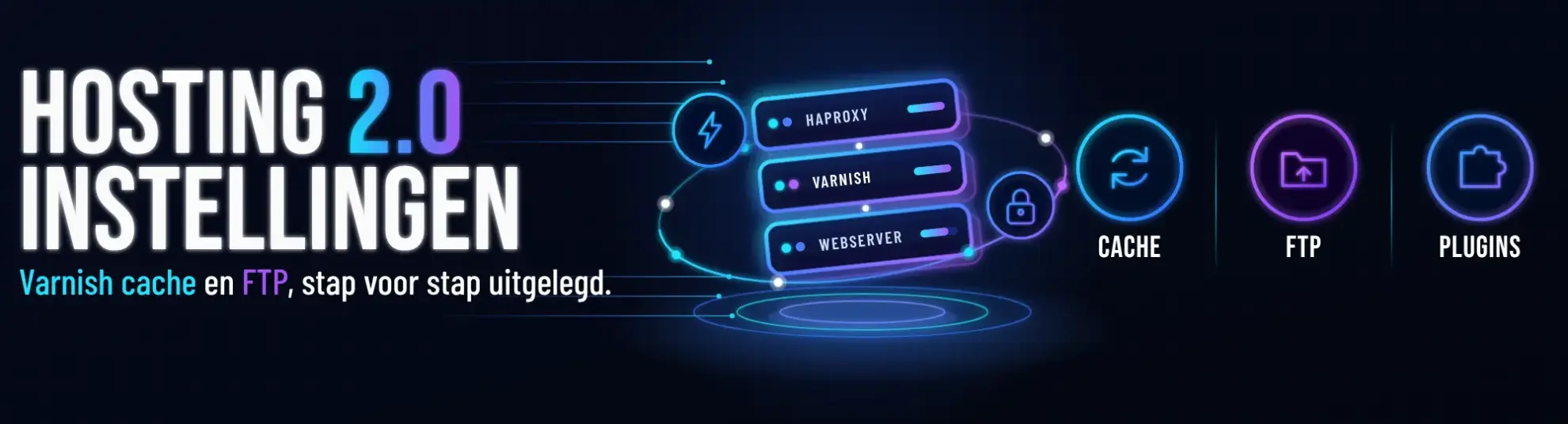
Hosting 2.0 instellingen
Op deze pagina vindt u alle Hosting 2.0 instellingen voor uw website: hoe de Varnish cache werkt, met welke plugin u de cache zelf beheert en hoe u verbinding maakt via FTP.
Uw website op Hosting 2.0 wordt versneld door Varnish: een cache die kant-en-klare pagina’s in het geheugen van onze server bewaart. Bezoekers krijgen een pagina daardoor direct geserveerd, zonder dat WordPress of Joomla de pagina telkens opnieuw hoeft op te bouwen. Voor WordPress-websites bieden wij twee gratis plugins aan waarmee u de cache zelf beheert.
Cache Purger
Voegt in WordPress de knop Varnish cache legen toe aan de adminbalk. Met één klik leegt u de cache van uw eigen domein, zodat bezoekers direct de nieuwste versie zien.
Geschikt wanneer u af en toe iets aanpast.
Cache Purger met warmer
Bevat dezelfde knop en houdt de cache daarnaast automatisch gevuld. Pagina’s worden ververst voordat ze verlopen, en na het opslaan van een pagina staat de nieuwe versie binnen enkele minuten klaar.
Aanbevolen voor de snelste website.
Hosting 2.0 instellingen voor FTP en plugins
Server: ftp.domeinnaam.nl (vervang domeinnaam.nl door uw eigen domeinnaam)
Gebruikersnaam: de FTP-gebruikersnaam die u van ons heeft ontvangen
Wachtwoord: het bijbehorende FTP-wachtwoord
Gebruik niet www.domeinnaam.nl of een IP-adres als servernaam. Uw website loopt via onze cacheservers; FTP werkt alleen via ftp.domeinnaam.nl.
Stap 1: download een van de twee plugins hierboven.
Stap 2: ga in WordPress naar Plugins → Nieuwe plugin → Plugin uploaden.
Stap 3: kies het zip-bestand, klik op Nu installeren en daarna op Activeren.
Installeer één van beide plugins, niet allebei. Kiest u de versie met warmer, laat het ons dan even weten: wij activeren dan de geplande taak op de server die de cache gevuld houdt.
Hoe werkt de Varnish cache?
Bezoekt iemand een pagina die nog niet in de cache staat, dan bouwt uw website die pagina op en bewaart Varnish een kopie. Volgende bezoekers krijgen die kopie direct, zonder wachttijd. Na verloop van tijd vervalt de kopie en wordt de pagina opnieuw opgebouwd.
Past u iets aan op uw website, dan kan de cache nog even de oude versie tonen. Daarvoor zijn er twee oplossingen:
- Cache Purger: klik na uw wijzigingen op Varnish cache legen in de adminbalk. Alleen de cache van uw eigen domein wordt geleegd.
- Cache Purger met warmer: gewijzigde pagina’s en de homepage worden automatisch ververst. Na grotere wijzigingen, bijvoorbeeld aan het menu, de header of het thema, gebruikt u de knop om alles te legen. De warmer vult de cache daarna vanzelf weer.
De plugins zijn bedoeld voor WordPress. Heeft u een Joomla-website, neem dan contact met ons op.
Voordelen van de Varnish cache bij Hosting 2.0
- Snellere laadtijd: pagina’s komen direct uit het geheugen, zodat bezoekers minder lang wachten.
- Minder belasting: WordPress en de database hoeven niet bij elk bezoek aan het werk, waardoor uw website soepel blijft draaien.
- Beter bestand tegen drukte: komen er veel bezoekers tegelijk, bijvoorbeeld na een nieuwsbrief of advertentie, dan vangt de cache het grootste deel op.
- Betere scores: een snelle reactietijd van de server helpt bij Google PageSpeed en de Core Web Vitals.
Meer achtergrond over de techniek vindt u op de website van Varnish Cache.
Wanneer leegt u de cache?
Met de Cache Purger met warmer hoeft u daar zelden aan te denken. Gebruik de knop Varnish cache legen in ieder geval na:
- wijzigingen aan het menu, de header of de footer;
- een nieuw of aangepast thema, of andere stijlinstellingen die voor de hele website gelden;
- het installeren of bijwerken van plugins die de opmaak van uw website veranderen;
- het uploaden van bestanden via FTP.
Twijfelt u of een wijziging al zichtbaar is voor bezoekers? Open de pagina dan in een privévenster van uw browser. U ziet de website daar zoals een nieuwe bezoeker hem ziet: zonder dat u bent ingelogd en zonder opgeslagen bestanden van eerdere bezoeken. Klopt de pagina daar nog niet, leeg dan de cache en controleer het opnieuw. Ziet u daarna nog steeds de oude versie, neem dan contact met ons op, dan kijken wij met u mee.
FTP instellingen: bestanden uploaden via FTP
Gebruikt u een FTP-programma zoals FileZilla, vul dan als server altijd ftp.domeinnaam.nl in, met uw eigen domeinnaam in plaats van domeinnaam.nl. Voor voorbeeld.nl wordt dat dus ftp.voorbeeld.nl.
- Open FileZilla en kies Bestand → Sitebeheer → Nieuwe site.
- Vul bij Host ftp.domeinnaam.nl in, met uw eigen domeinnaam.
- Vul de gebruikersnaam en het wachtwoord in die u van ons heeft ontvangen.
- Klik op Verbinden. U ziet nu rechts de bestanden van uw website.
Zijn geüploade bestanden nog niet zichtbaar op uw website? Dan toont de cache waarschijnlijk nog de oude versie. Leeg in dat geval de Varnish cache.
Hoe snel is uw website?
Benieuwd wat de Varnish cache en de andere Hosting 2.0 instellingen voor uw website betekenen? Met onze gratis Website Check test u uw domein in één keer op internetstandaarden, snelheid en SSL-beveiliging.
Veelgestelde vragen over Hosting 2.0 instellingen
Ik zie mijn wijziging niet
Leeg de Varnish cache via de knop in de adminbalk en ververs de pagina in uw browser met Ctrl+F5 (Mac: Cmd+Shift+R). Uw browser bewaart soms ook zelf een kopie.
Kan ik beide plugins installeren?
Nee, kies er één. De versie met warmer bevat ook de knop om de cache te legen.
Werkt de Varnish cache ook voor Joomla?
Ja, de cache werkt voor alle websites op Hosting 2.0. De plugins om de cache zelf te legen en warm te houden zijn alleen voor WordPress. Moet de cache van uw Joomla-website geleegd worden, neem dan contact met ons op.
Mijn FTP-programma kan geen verbinding maken
Controleer of u ftp.domeinnaam.nl als server gebruikt, en niet www.domeinnaam.nl of een oude servernaam. Werkt het daarna nog niet, neem dan contact met ons op.
Hulp nodig of liever uit handen geven?
Komt u er niet uit, of wilt u uw Hosting 2.0 instellingen laten controleren? Neem gerust contact met ons op via info@internetional.nl of +31 (0)6 53 567 569. Wilt u dat wij uw website doorlopend controleren, optimaliseren en bijwerken? Bekijk dan Service+.